![logo-1.png]](https://help.wikimee.app/hs-fs/hubfs/logo-1.png?height=40&name=logo-1.png)
Disponibilidade - Plano Pro
Tópicos deste artigo
Se sua conta atingiu o limite contratado de assentos, workspaces ou armazenamento utilizado, é possível adicionar mais recursos e atualizar seu plano. Da mesma forma, se você deseja diminuir os recursos contratados e não utilizados, é possível configurar seu consumo na edição de seu plano.
Editando plano
 |
Clique em seu avatar na barra superior para acessar o menu. |
 |
Clique em Contas. |
 |
Clique sobre o Nome da conta. |
.png?hsLang=pt-br)
Em seguida, acesse Plano & Consumo no menu lateral e clique em Editar plano para acessar o Resumo do plano.
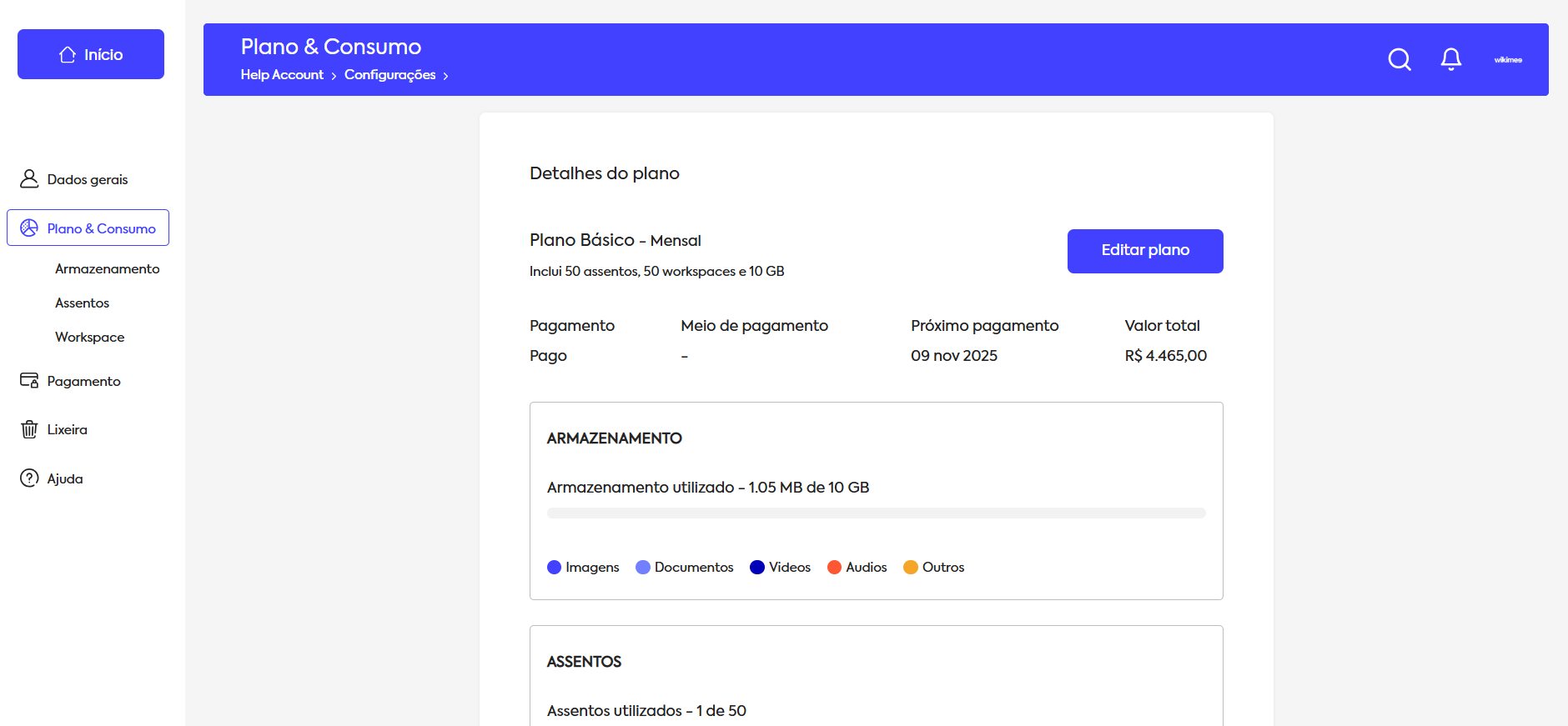
Após acessar o seu resumo do plano:
|
Adicione assentos, workspaces ou armazenamento com o botão de adição. |
|
Remova assentos, workspaces ou armazenamento com o botão de subtração. |
|
Se possuir algum Cupom de desconto, informe-o no campo correspondente. |
 |
Clique em Aplicar, para utilizar o cupom informado. |
 |
Clique no botão Atualizar plano. |
-1.png?hsLang=pt-br)
 Dica: Você também pode digitar a quantidade de recursos diretamente no campo correspondente, em seu resumo do plano.
Adicionando recursos ao plano
Após adicionar assentos, workspaces ou armazenamento em seu Resumo do plano, confirme os dados fiscais cadastrados para sua pessoa física ou pessoa jurídica e edite se necessário. Em seguida, clique em Avançar.
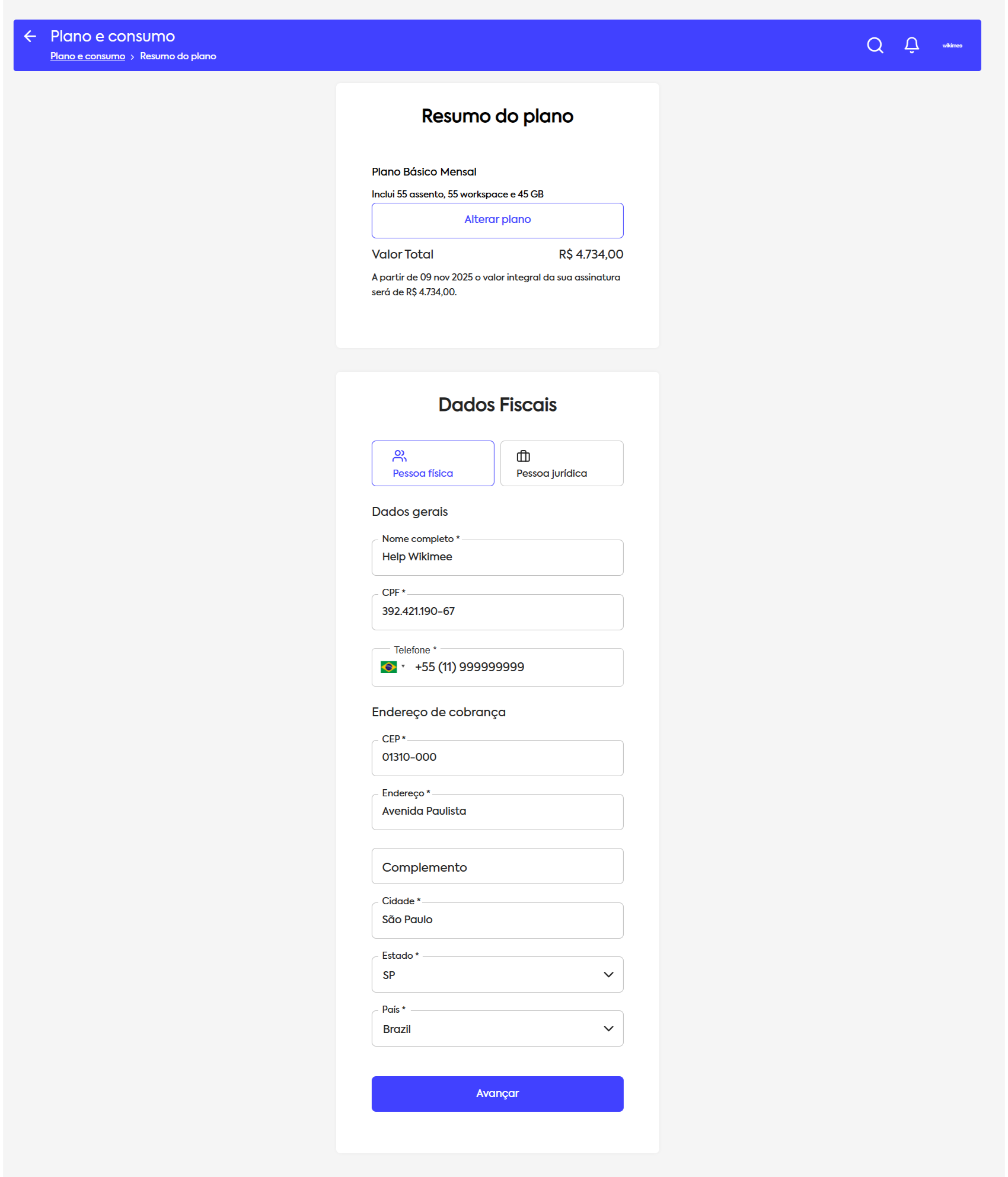
No passo seguinte, confirme o método de pagamento cadastrado:
- Pagamentos com boleto - Confirme os dados do pagador a serem emitidos no boleto gerado.
-2.png?hsLang=pt-br)
- Seu boleto estará disponível em sua próxima invoice, com código de barras, informações do plano e valor a ser pago atualizado. Para concluir clique em Finalizar pedido.
- Pagamento com cartão de crédito - Se desejar é possível alterar o seu cartão cadastrado. Clique em Confirmar pagamento para concluir.
-2.png?hsLang=pt-br)
Em seu próximo ciclo de pagamento sua invoice será gerada já com os valores correspondentes aos recursos atualizados em seu plano.
Veja como alterar as informações de pagamento cadastradas em sua conta no artigo: Gestão de pagamentos.